Dans tout les cas votre ordinateur doit être muni
Voici quelques suggestions d'outils antivirus pour Windows :
Best Free Antivirus Software for Canada
Pour l'instant l'utilisation d'un VPN pour se connecter aux serveurs de l'UQAM est facultative.
Mais si vous souhaitez utiliser un VPN vous pouvez suivre les consignes générales de l'UQAM que vous trouverez sous le lien suivant :
Réseau privé virtuel (VPN) - Guide d'installation
1. Vous devez faire la demande à votre professeur pour avoir accès au VPN étudiant de l'uqam.
2. Votre ordinateur doit être muni d'un antivirus à jour.
3. D'un système d'exploitation ( windows, linux ou Mac ) à jour.
Voici la façon de configurer votre VPN
Téléchargement,installation et configuration du client VPN «Pulse Secure» sur un PC (Windows)
Téléchargement, installation et configuration du client VPN «Pulse Secure» sur un Macintosh (Mac OS).
Téléchargement, installation et configuration du client VPN «Pulse Secure» sur Linux Ubuntu 18.04/Debian (32bit, 64 bit)
Téléchargement, installation et configuration du client VPN «Pulse Secure» sur un iPhone/iPad
Téléchargement, installation et configuration du client VPN «Pulse Secure» sur un téléphone Android
Dans la section URL, vous devez remplacer https://www.acces.uqam.ca/secure par https://www.acces.uqam.ca/etudiant
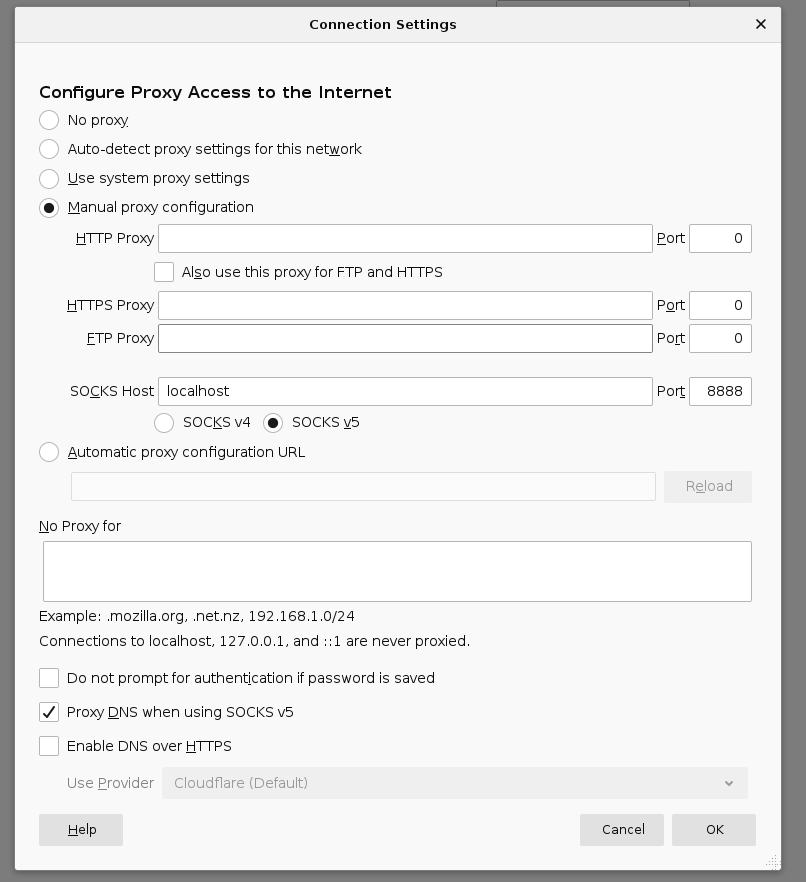
| ssh -D 8888 votre_compte@hoppy.sca.uqam.ca |
proxy de type socks5 |
quelques références
N.B. 8888 n'est qu'un exemple et peut être remplacé par tout numéro de "port" valide supérieur à 1024. Ce port doit évidemment être libre (non utilisé par un autre logiciel)
Ouvrez simplement un terminal.
Vous avez deux options:
1) Utiliser le côté UNIX.
2) Ouvrez un "Terminal".
Si vous souhaitez ouvrir des fenêtres sur les serveurs (images ou applications qui ouvrent des fenêtre comme emacs ou xrec), assurez-vous d'avoir une "bonne" version de XQuartz installée ! Pour tester que vous avez une bonne version de XQuartz, ouvrez un terminal et exécutez la commande :
xclock
Si une fenêtre avec une petite horloge s'ouvre, vous êtes prêt à partir!
Installez un de suivant:
- Cliquer sur Session sous Terminal à SSH
- Sous Remote host * dans Basic SSH settings, entrer :
st0.sca.uqam.ca
ou
hoppy.sca.uqam.ca
- Cocher ‘’Specify username’’ et entrer votre nom d'utilisateur sur les servers.
- Sélectionner le port 22.
Dans le document suivant vous trouvez une aide visuelle: MobaXTerm_setup.pdf
Par la suite, vous pourrez vous connecter automatiquement en cliquant sur les sessions passées.
Si vous continuez à être déconnecté, essayez ce qui suit:Settings -> Configuration -> SSH. There is section titled SSH settings, check the option SSH keepalive.)Pour pouvoir vous connecter à ces serveurs à partir ...
(remplacez 'servername' par le nom du serveur et 'username' par votre nom d'utilisateur)
ssh -YC username@servername.sca.uqam.ca
De l'externe, vous avez d'abord besoin de vous connecter sur 'st0' ou 'hoppy' avec:
ssh -YC username@st0.sca.uqam.ca
ou bien
ssh -YC username@hoppy.sca.uqam.ca
Lorsque que vous allez être sur 'st0' ou 'hoppy', vous n'avez qu'à taper :
ssh -YC servername
Ignorez tous les messages «Permission denied» et «Failed» !!!
Utilisez comme adresse le que le nom de serveur:
servername
(Les transferts se feront plus rapidement qu'avec l'adresse complète.)
Si vous voulez ouvrir des fenêtres graphiques sur les serveurs, vous devrez toujours ajoutez les clés '-Y' et '-C' aux commandes 'ssh' (voir ci-dessous):
ssh -YC ...
Soyez conscient qu’ouvrir des fenêtres peut être long et pénible!!!
Pour des raisons de sécurité, il n'est pas possible de se connecter aux serveurs de l'UQAM depuis l'extérieur de l'UQAM via des clés ssh. Mais il est possible de se connecter a partir d'un serveur de l'UQAM à une autre machine via des clés ssh, par exemple aux grappes de Calcul Canada.
Regardez chez Calcul Canada pour plus d'informations : l'utilisation des clés SSH
Regardez chez Calcul Canada : Utiliser des clés SSH sous Linux.
Regardez chez Calcul Canada : Générer des clés SSH sous Windows.
usage des clés SSH
Windows:
MobaXTerm (The Alliance) et MobaXTerm (page officiel) - client Windows
Putty (The Alliance) et Putty (page officiel) - client Windows
clés SSH avec Windows
Linux / Mac:
clés SSH avec Linux